
تطبيق Hidden Bar: الطريقة الأنيقة لإخفاء أيقونات شريط القوائم المزدحم
- تطبيقات و مواقع
nayra
- 2 minutes read
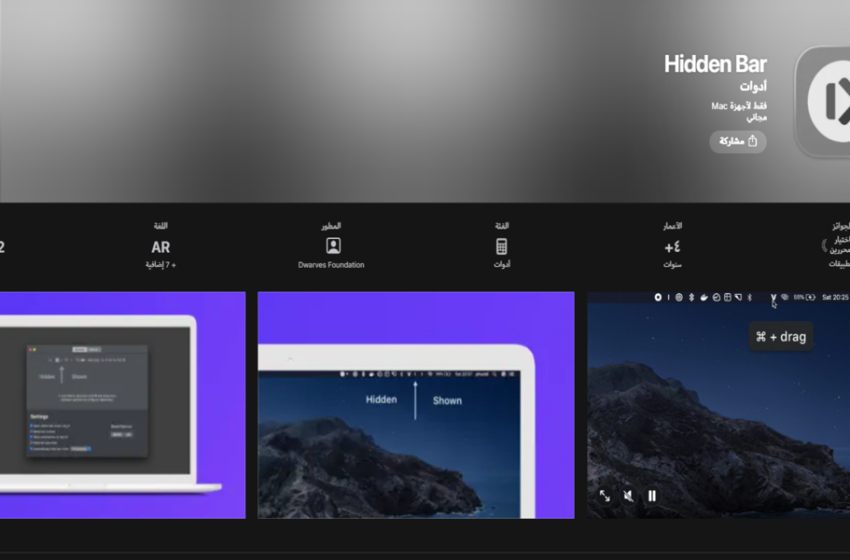
يعد تطبيق Hidden Bar من التطبيقات المفيدة لأجهزة Mac، لاسيما أنه يساعد في إخفاء أيقونات التطبيقات التي لا تحتاج إلى رؤيتها دائمًا، مع الحفاظ على عملها في الخلفية بكفاءة، فضلًا عن إمكانية تخصيص الاختصارات وتنظيم العناصر وفق أولوياتك، ويمكنك تحميله واستخدامه بسهولة.
ما هو تطبيق Hidden Bar لإخفاء أيقونات شريط القوائم في الماك؟
تطبيق Hidden Bar هو أداة مجانية لأجهزة Mac يتيح لك تنظيم أيقونات شريط القوائم أعلى الشاشة، ويساعدك على إخفاء أيقونات التطبيقات التي لا تحتاج رؤيتها دائمًا.
كما أنه مجاني بالكامل وسهل الاستخدام، ويتيح لك سحب الأيقونات غير الضرورية إلى قسم مخفي خلف زر السهم، حتى تعمل التطبيقات في الخلفية دون تشويش الشاشة، مع إمكانية الوصول إليها بسهولة عند الحاجة.
طريقة تحميل وتثبيت تطبيق Hidden Bar على macOS
يمكن تثبيت واستخدام التطبيق بسهولة وبشكل مجاني من الـ App Store، وذلك عبر اتباع عدة خطوات:
- الدخول على التطبيق في الـ App Store من هنا.
- اضغط على Install App لتحميل التطبيق.
- قم بتثبيته وبعدها ستجد أيقونة التطبيق في شريط القوائم العلوي.
- اضغط على الأيقونة لضبط إعدادات الإخفاء أو الإظهار.
كما يمكنك تحميله من منصة GitHub مباشرة، وذلك في حال كنت تفضل تحميل النسخة مفتوحة المصدر، وذلك من عبر عدة خطوات:
- الدخول على صفحة التطبيق مباشرة على المنصة من هنا.
- انقر على Releases الموجودة يمين الصفحة.
- اختر أحدث إصدار والذي غالبًا ما يكون في الأعلى.
- قم بتنزيل الملف بصيغة (dmg)، وبعد التحميل افتح الملف وسيظهر لك نافذة التثبيت.
- اسحب أيقونة Hidden Bar إلى مجلد التطبيقات.
كيفية استخدام تطبيق Hidden Bar خطوة بخطوة
بعد تحميل التطبيق وتثبيته يمكنك استخدامه بسهولة وتحديد التطبيقات التي ترغب في إخفائها، وذلك من خلال اتباع عدة خطوات:
- افتح التطبيق من مجلد التطبيقات، وفي حال تعذر الفتح اذهب إلى الإعدادات وانقر على Security & Privacy، من ثم النقر على Open Anyway.
- اضغط مع الاستمرار على مفتاح Command ثم اسحب أيقونة التطبيق التي تريد إخفاءها إلى يسار أو يمين فاصل Hidden Bar.
- تصبح كافة التطبيقات على الجانب الأيسر من الفاصل مخفية، بينما الأيقونات على يمين الفاصل هي الظاهرة بشكل دائم.
- بعد ترتيب التطبيقات يمكنك النقر على أيقونة Hidden Bar لإظهار وإخفاء التطبيقات في الوقت الذي تريده.
مميزات تطبيق Hidden Bar لتنظيم شريط القوائم المزدحم
يساعد التطبيق في تنظيم شريط القوائم المزدحم في أجهزة Macبسهولة، ويتميز بالعديد من الأمور، هي:
- سهل جدًا في الاستخدام.
- يبسط شريط القوائم ويقلل الفوضى.
- ميزات تحكم مفيدة، مثل الإخفاء التلقائي، وخيار البدء التلقائي عند تسجيل الدخول.
- هو تطبيق مجاني ومفتوح المصدر.
- التطبيق خفيف على النظام، ولا يتطلب الكثير من موارد الجهاز ولا يحتاج إلى صلاحيات معقدة.
اقرأ أيضًا: شرح برنامج MacPaw CleanMyMac: كيف تحافظ على سرعة جهازك للأب
عيوب تطبيق Hidden Bar المحتملة
على الرغم من سهولة التطبيق ومرونته، إلا أن هناك بعض القيود التي تجعله غير مناسب لكافة المستخدمين، ومن أبرز عيوبه:
- الميزات محدودة مقارنةً ببدائل مدفوعة.
- ليس مثاليًا إذا كان شريط القوائم مزدحمًا جدًا، حيث يصعب سحب بعض العناصر لإخفائها، كما أنه غير عملي للشاشات الصغيرة.
- بعض الأيقونات لا يمكن سحبها.
نصائح لاستخدام Hidden Bar بكفاءة
هناك بعض الإرشادات التي ينبغي اتباعها من أجل تحقيق أقصى استفادة من خاصية Hidden Bar، وتتضمن:
- ترتيب الأدوات بشكل ذكي من خلال وضع العناصر الأكثر استخدامًا في البداية، والعناصر الأقل استخدامًا في النهاية لتقليل الفوضى.
- تقسيم المحتوى أو الأدوات إلى مجموعات حسب أهميتها أو حسب نوع المهمة.
- تجنب حشو الشريط بالكثير من العناصر، لأن ذلك يقلل من كفاءته ويصعب العثور على المطلوب بسرعة.
- تخصيص وقت للتعود على أماكن الأدوات المهمة ضمن الشريط المخفي، بحيث يصبح الوصول إليها سريعًا بدون التفكير.
تطبيق Hidden Bar يمنح المستخدم القدرة على تنظيم إشعاراته وتخصيص واجهته بما يتناسب مع احتياجاته اليومية، مع الحفاظ على الخصوصية وسلاسة الاستخدام، لذا يناسب كل من يرغب في تسهيل بيئة العمل أو تحسين تجربة استخدام جهازه.
