
شرح برنامج MacPaw CleanMyMac: كيف تحافظ على سرعة جهازك للأب
- تطبيقات و مواقع
nayra
- 2 minutes read
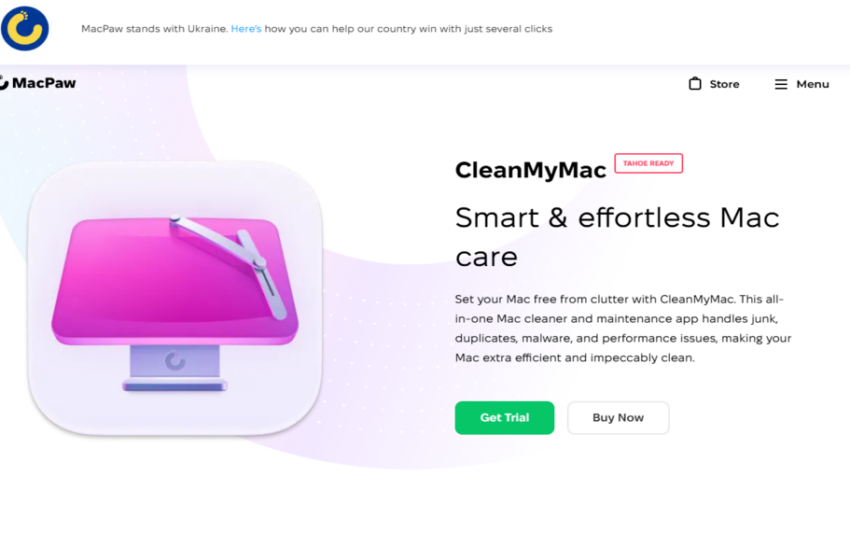
من خلال شرح برنامج MacPaw CleanMyMac يمكنك استخدامه بشكل أساسي لتنظيف الجهاز وتسريع أدائه، حيث يساعدك ساعدك على إزالة الملفات غير الضرورية وتحسين أداء الجهاز وحمايته من التهديدات، بالإضافة إلى إدارة التطبيقات بكفاءة، لاسيما أنه يوفر واجهة سهلة الاستخدام وفحصًا ذكيًا للنظام يساعد في الحفاظ على أداء Mac بأعلى كفاءة.
مميزات برنامج MacPaw CleanMyMac
يحتوي CleanMyMac على كثير من الأدوات المصممة للحفاظ على جهاز Mac في أفضل حالاته، ويتميز بـ:
- واجهة استخدام سهلة وتقارير ذكية.
- التمكن من مراقبة الصحة العامة للجهاز، مثل المساحة المستخدمة والذاكرة والبطارية، وغيرها.
- إمكانية تنظيف التخزين السحابي.
- التمكن من إلغاء تثبيت التطبيقات تمامًا مع جميع الملفات المتبقية، وكذلك تحديث التطبيقات من داخل البرنامج نفسه لتضمن استقرار النظام.
- الكشف وإزالة التهديدات المحتملة والحفاظ على أمان الجهاز.
- تسريع النظام عن طريق إدارة عمليات الخلفية والبرامج التي تعمل تلقائيًا مع بدء التشغيل.
- تحليل ملفات النظام والعثور على الملفات غير الضرورية واستعادة مساحة الجهاز.
اقرأ أيضًا: chat gpt برنامج للاجابة عن كل ما تبيه
كيفية تثبيت CleanMyMac على جهاز Mac
ضمن شرح برنامج MacPaw CleanMyMac ينبغي التأكد من تحميله من مصدره الرسمي لضمان عمله بشكل مستقر وحماية جهازك، لذا اتبع بعض الخطوات وهي:
- التأكد من عمل نسخة احتياطية للملفات المهمة لضمان عدم فقدانها في حال حدوث خطأ خلال تثبيت البرنامج.
- الوصول إلى البرنامج من الموقع الرسمي من هنا.
- النقر على تثبيت، من ثم يتم تنزيل الملف على الجهاز.
- افتح الملف واسحب ايقونة CleanMyMac إلى مجلد التطبيقات.
- قد يحتاج البرنامج إلى منح أذونات للوصول قم بتفعيل تلك الأذونات.
طريقة استخدام CleanMyMac لتحسين سرعة الجهاز
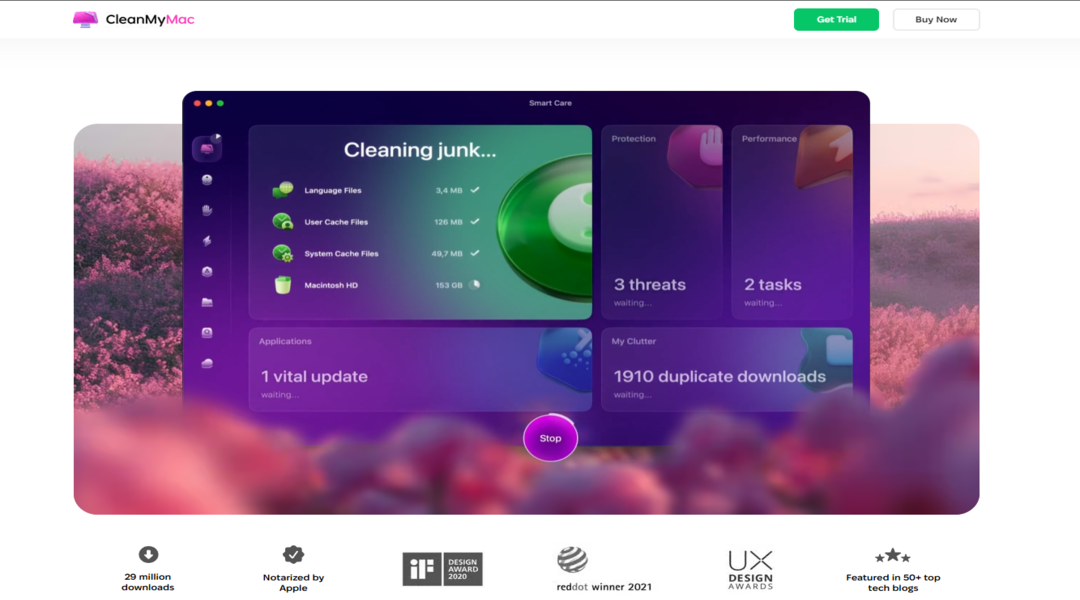
بعد تحميل التطبيق وتثبيته، قم ببعض الخطوات للاستفادة من البرنامج بشكل كامل:
- افتح البرنامج واضغط على Smart Scan.
- يقوم البرنامج بفحص جهازك بالكامل، بما في ذلك تنظيف النظام/ حماية الجهاز/ تحسين الأداء.
- يمكنك بعد ذلك تنظيف الملفات غير الضرورية من خلال النقر على System Junk ثم النقر على تنظيف لإزالة الملفات التي لا يحتاجها النظام.
تنظيف الملفات غير الضرورية باستخدام CleanMyMac
من خلال شرح برنامج MacPaw CleanMyMac يمكنك التعرف على كافة الملفات التي لا يحتاجها نظامك أو تطبيقاتك، وحذفها بطريقة آمنة لتوفير مساحة، وهذا يتضمن التنظيف:
- الملفات المؤقتة التي تنشأ أثناء استخدام التطبيقات أو النظام لتخزين بيانات مؤقتة.
- ملفات الكاش التي تساعد التطبيقات على العمل بسرعة، لكنها تتراكم على المدى الطويل وتستهلك مساحة كبيرة.
- الملفات المكررة داخل النظام بشكل غير مقصود.
- رسائل البريد الإلكتروني والمرفقات القديمة.
يعمل البرنامج فحصًا شاملًا لتلك الملفات، ثم يعرض لك قائمة بجميع الملفات القابلة للحذف، وبضغطة زر يمكنك حذف تلك الملفات وتوفير مساحة كبيرة في الجهاز.
بالإضافة إلى ميزة مراقبة أداء النظام بشكل مستمر، والتي تمكن المستخدم من معرفة التطبيقات الأكثر استهلاكًا للذاكرة والمعالج، كما يقترح عليه خطوات لتحسين استهلاك الموارد؛ للحفاظ على سرعة الجهاز والتنبؤ بالمشكلة قبل حدوثها.
أهم خدمات برنامج MacPaw CleanMyMac
يوفر البرنامج كثير من الخدمات للحفاظ على أداء جهاز Mac في أفضل حالاته، تساعدك في تنظيف الملفات وتسريع الجهاز، وتتضمن:
- تنظيف النظام واستعادة المساحة: يخلص جهازك من الملفات غير الضرورية، ويمكنك من تفريغ سلة المهملات وتنظيف النُسخ الاحتياطية القديمة لتوفير مساحة أكبر.
- حماية الجهاز من التهديدات: وذلك من خلال نظام حماية مدمج يكشف عن البرمجيات الخبيثة ويحمي الجهاز من التعرض لأي خطر.
- تحسين أداء النظام: عبر أدوات إدارة عمليات الخلفية وعناصر تسجيل الدخول التلقائي، بالإضافة إلى توفير مهام الصيانة الأساسية التي تسرع الجهاز.
- إدارة التطبيقات: من خلال تلك الخدمة يمكن إلغاء تثبيت التطبيقات بالكامل مع جميع الملفات المتبقية، وتحديث التطبيقات ونظام macOS.
- تنظيم التخزين: من خلال أدوات متقدمة للعثور على الملفات الكبيرة والمتكررة والمساعدة في التخلص منها.
من خلال شرح برنامج MacPaw CleanMyMac يمكنك استخدام البرنامج بانتظام لتسريع جهازك وتحرير مساحة التخزين وحماية النظام من التهديدات، وتحسين أداء التطبيقات بسهولة.
