
تطبيق Shottr: أفضل أداة مجانية لالتقاط الشاشة والتعديل عليها في الماك
- تطبيقات و مواقع
nayra
- 2 minutes read
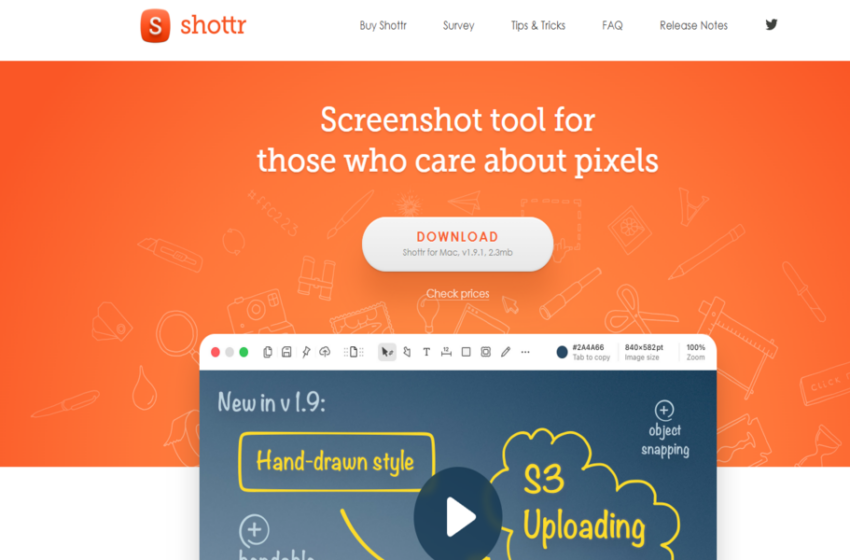
تطبيق Shottr من التطبيقات المميزة لأجهزة ماك، حيث يمكنك من التقاط الشاشة بسرعة ودقة، ويحتوي على كثير من الميزات التي توفر كثير من الوقت والجهد، مثل التقاط لقطات التمرير الطويلة وإخفاء المعلومات الخاصة، والتعرف على النصوص داخل الصور، فضلًا عن الأدوات الاحترافية التي تعطي المستخدم نتائج ممتازة بجودة عالية.
مميزات تطبيق Shottr لالتقاط الشاشة في الماك
يعد Shottr من أفضل تطبيقات التقاط الشاشة لأجهزة مالك، وذلك بفضل ما يحتوي عليه من مميزات، أهمها:
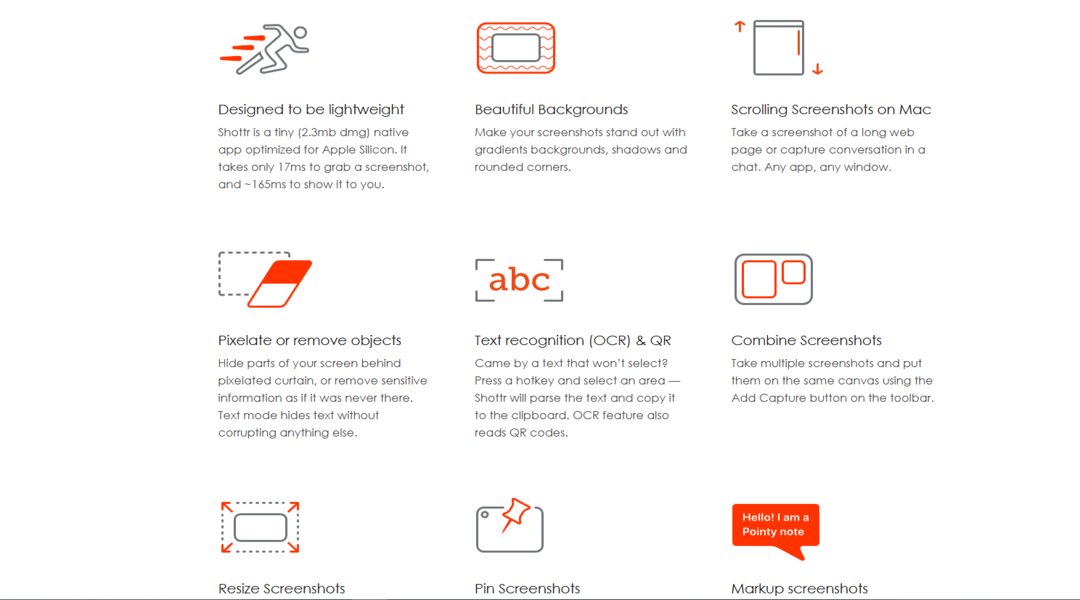
- خفيف الوزن وسريع، حيث صمم بحجم 2.3 ميجابايت فقط، ويستغرق التقاط لقطة شاشة حوالي 17 مللي ثانية فقط متفوقًا على كثير من الأدوات الأخرى.
- يشتمل على خلفيات جميلة وتأثيرات احترافية.
- يمكنك التقاط صفحات ويب طويلة أو محادثات دردشة كاملة في لقطة واحدة فقط، وهذا يساعد المدونين والمصممين كثيرًا.
- من خلاله يمكن إخفاء أو إزالة أجزاء من الصور بسهولة، سواء كانت نصوصًا أو عناصر واجهة.
- إمكانية دمج لقطات الشاشة وإضافة عدة لقطات شاشة على لوحة واحدة باستخدام زر إضافة لقطة.
- يمكن تكبير أو تصغير حجم اللقطات.
- يحتوي على أداة اختيار الألوان يمكن من خلالها تحديد أي لون ونسخه.
كيفية تحميل وتثبيت Shottr على الماك
للاستفادة من تطبيق Shottr وكل مميزاته؛ ينبغي معرفة خطوات تحميله وتثبيته بشكل صحيح، وتتضمن:
- الدخول إلى الموقع الرسمي لـ Shottr من هنا.
- انقر على أيقونة التحميل، من ثم سيبدأ التحميل بصيغة dmg.
- افتح التطبيق من ملف التطبيقات، ولتشغيله للمرة الأولى انقر مرتين على Shottr.
- انقر لمنح صلاحية تسجيل الشاشة من خلال الذهاب للإعدادات وتفعيل الخيار بجوار Shottr.
- بعد القيام بالخطوات السابقة يمكنك استخدام التطبيق والاستفادة من ميزاته، مثل لقطات التمرير وأدوات التعديل وغيرها من ميزات.
خطوات استخدام Shottr
بعد التأكد من الوصول إلى التطبيق من مصدره الأصلي وتثبيته، يمكنه استخدامه بسهولة، وذلك عبر عدة خطوات:
- بعد التثبيت ستجد التطبيق في شريط القوائم العلوي، يمكنك استخدام أحد الاختصارات لعمل لقطة شاشة.
- بعد الالتقاط تظهر الصورة فورًا داخل واجهة Shottr للتحرير السريع.
- داخل التطبيق يمكنك إضافة النصوص/ تشويش أو إزالة أجزاء من الصورة/ اختيار خلفية/ تغيير حجم اللقطة.
- يمكنك التقاط لقطات مطولة من خلال النقر على Scrolling، ثم مرر الصفحة التي تريد تصويرها وسيقوم التطبيق بدمج اللقطة تلقائيًا في صورة واحدة طويلة.
أدوات التعديل والتحرير داخل Shottr
يحتوي تطبيق Shottr على مجموعة من أدوات التعديل والتحرير والتي يمكن الاستفادة منها واستخدامها بسهولة، وتتضمن:
- أدوات الكتابة: حيث يمكنك إضافة نصوص أو رسومات يدوية، أو استخدام الأسهم لتوجيه النظر حول شيء معين في اللقطة.
- أدوات التركيز: تتضمن Highlight لتظليل النصوص أو المناطق المهمة، و Focus Point لجذب الانتباه لجزء معين في اللقطة.
- أدوات الإخفاء: وتشمل الـ Blur الذي يستخدم لإخفاء البيانات الشخصية، و Erase لمسح جزء من الصورة دون التأثير على الباقي.
- أدوات الصور: التي من خلالها يمكن دمج اللقطات، أو وضع صورة فوق أخرى، أو تغيير حجم الصورة.
أفضل اختصارات لوحة المفاتيح في Shottr
يتضمن التطبيق العديد من الاختصارات التي تساعدك على استخدام التطبيق بسرعة دون الحاجة إلى التنقل بين القوائم، ومنها:
- اختصارات الالتقاط: يوجد أكثر من اختصار لالتقاط جزء محدد من الشاشة، أو لالتقاط نافذة محددة فقط.
- اختصارات التعديل والتحرير: (E) لتفعيل أداة القلم أو الرسم/ (T) لكتابة تعليق أو ملاحظة/ (B) للتمويه/ (H) لعمل Highlight.
- اختصارات الحفظ: لحفظ لقطة الشاشة في المجلد المخصصأو لتثبيت اللقطة كنافذة عائمة فوق التطبيقات الأخرىأو لنسخ الصورة مباشرة إلى الحافظة.
لا يقتصر تطبيق Shottr على التقاط الشاشة فحسب، بل من خلاله يمكن تعديل الصور الملتقطة بشكل مباشر، مثل القص والتظليل وإضافة تعليقات، لذا يعد من أفضل الأدوات التي تساعد في مشاركة المعلومات بدقة.
