
وداعاً للفوضى.. كيف تنظم ملفاتك تلقائياً باستخدام تطبيق Hazel
- تطبيقات و مواقع
nayra
- 2 minutes read
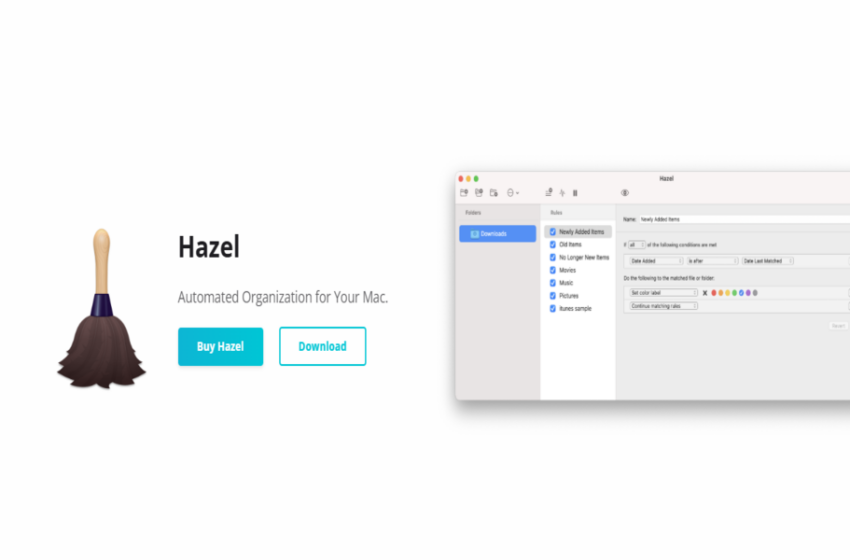
يعد تطبيق Hazel خفية تعمل لمراقبة المجلدات وتنظيمها تلقائيًا بناءً على قواعد يضعها المستخدم، ويحافظ على ترتيب الملفات دون الحاجة إلى تدخل يدوي.
فضلًا عن كونه يساعد مستخدمي أبل في التشغيل التلقائي للمهام اليومية مثل نقل الملفات وإعادة تسميتها أو حذفها بعد فترة محددة، هذا يوفر الوقت والجهد ويحافظ على نظام العمل منظمًا.
كيفية إعداد تطبيق Hazel لتنظيم الملفات تلقائيًا خطوة بخطوة
من أجل إعداد Hazel بطريقة صحيحة تتيح له تنظيم ملفاتك تلقائيًا، فأنت بحاجة إلى اتباع بعض الخطوات البسيطة، وتتضمن:
- الدخول على الموقع الرسمي للتطبيق لتنزيله من هنا.
- فتح التطبيق وتثبيته.
- قم بفتح الأذونات المطلوبة.
- قم بفتح التطبيق من إعدادات النظام، وادخل على Folders ثم انقر على (+) واختر المجلد المراد مراقبته.
- ينبغي إنشاء قاعدة Rule لتمام عمل التطبيق، وذلك اختيار المجلد المضاف، ثم النقر على + ضمن قسم Rule من ثم تحديد الشرط الذي ترغب فيه والإجراء اللازم ثم النقر على OK.
- يقوم التطبيق بتنفيذ القواعد من الأعلى إلى الأسفل.
- ادخل ملف تجريبي في المجلد المراقب، ومراقبته ومراجعة النتائج والتأكد من دقة الإعداد.
إعدادات Hazel لتنظيم مجلد التحميلات
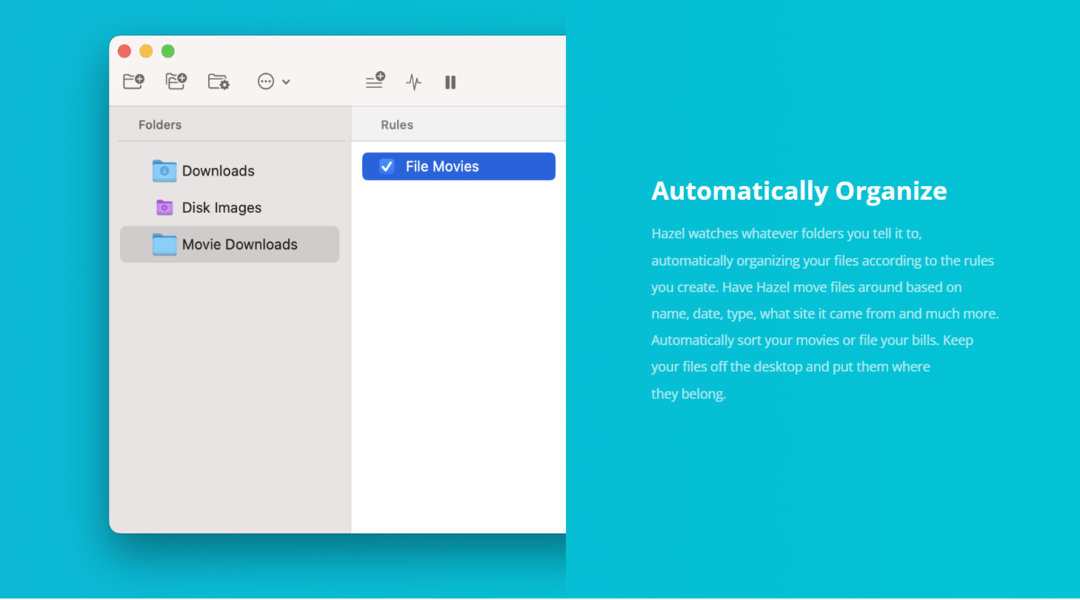
قبل البدء باستخدام تطبيق Hazel عليك ضبط إعداداته لتنظيم مجلد التحميلات بطريقة ذكية توفر عليك الوقت وتبقي الملفات مرتبة دائمًا.
لاسيما أن التطبيق يتيح لك تحديد القواعد الخاصة بكل نوع من الملفات ليقوم بفرزها ونقلها تلقائيًا، وتتضمن الإعدادات:
- قم بفتح التطبيق بعد تحميله وتثبيته، وانقر على + من Folders.
- اختر ملف التحميلات.
- قم بترتيب القواعد بالترتيب من الأعلى للأسفل بحيث تصبح: الصور/ ملفات PDF/ الفيديو/ الملفات المضغوطة/ حذف الملفات القديمة.
- يمكنك القيام بإعدادات إضافية مثل إعادة تسمية الصور بتاريخ التعديل، وفرز داخل مجلدات حسب السنة، غيرها من إعدادات حسب الحاجة.
كيفية تنظيم الفواتير والمستندات تلقائيًا باستخدام Hazel
من خلال هذا التطبيق يمكنك تنظيم الفواتير والمستندات بمجرد وصولها إلى جهازك بدلاً من سحب الملفات يدويًا، وذلك من خلال خطوات بسيطة:
- إعداد المجلد: من خلال فتح التطبيق والنقر على + لإضافة مجلد، ثم اختيار الملف الذي ترغب في مراقبته.
- إنشاء قاعدة ذكية: ويتضمن الأمر الشروط وهو الأمر الذي تحدده للتطبيق، وكذلك استخراج التاريخ، وهي ميزة إضافية تمكنك من قراءة التاريخ داخل ملف الـ pdf.
- إعادة التسمية والنقل: بمجرد مطابقة الشروط اطلب من التطبيق تنفيذ بعض الإجراءات بشكل تلقائي، وهي: إعادة التسمية/ نقل الملف/ تصنيف المجلد بشكل سنوي أو شهري.
خطوات حذف الملفات المكررة والقديمة تلقائيًا عبر Hazel
يمكنك استخدام تطبيق Hazel لتنظيف الجهاز من الملفات المكررة والقديمة والحفاظ على مساحة التخزين وسرعة النظام دون تدخل يدوي مستمر، وذلك من خلال إعداد بعض القواعد:
حذف الملفات القديمة تلقائيًا
تلك القاعدة تساعد في التخلص من الملفات غير المهمة، إذ ينبغي اختيار مجلد التحميلات، وتحديد الشروط (تاريخ آخر إضافة)، أما الإجراء (انتقل إلى المجلد).
التعامل مع الملفات المكررة
يمكن للتطبيق التعامل مع الملفات التي تحمل نفس الاسم والمحتوى عند نقلها.
التخلص من بقايا التطبيقات
من أهم المزايا في هذا التطبيق، إذ تضمن عدم بقاء ملفات قديمة وتالفة بعد حذف التطبيقات.
ويمكن تفعيلها عبر الذهاب إلى الإعدادات والنقر على Trash ثم تفعيل Enable App Sweep، وعند حذف أي ملف يتم سؤالك إن كنت تريد حذف الملفات المرتبطة به كذلك.
مسح سلة المهملات
فبدلًا من مسح السلة يدويًا، يمكنك جعلها تمسح بشكل تلقائي بناءً على حجمها، وذلك من خلال النقر على Trash من الإعدادات.
ثم فعل خيار Keep Trash size under وحدد الحجم المناسب، أو تفعيل (حذف الملفات الأقدم من) وحدد زمن.
تطبيق Hazel يساعد في توفير الوقت وتنظيم الملفات دون عناء يدوي، حيث يقوم بمراقبة المجلدات باستمرار وتنفيذ المهام تلقائيًا وفق القواعد التي يحددها المستخدم.
كما يمكنه نقل الملفات أو إعادة تسميتها أو حذفها أو أرشفتها حسب نوعها وتاريخها أو أي شرط آخر تختاره.
يمكن البدء في استخدام التطبيق من هنـــا
